Anota
Guarda gastos, ingresos, traspasos en segundos, sin conexión.
MONEYCANAbrir la App Contabilidad personal muy fácil
Registra gastos, ingresos y traspasos desde el móvil. Cuando quieras, sincroniza con tu propia hoja de cálculo y descubre qué está ocurriendo con tu dinero.

Así funciona MoneyCan
La App permite registrar y sincronizar desde cualquier móvil, tablet u ordenador, Drive custodia tus datos. Tú sacas conclusiones
Guarda gastos, ingresos, traspasos en segundos, sin conexión.
Envía los movimientos a tu hoja de cálculo privada.
Consulta, imprime y analiza balances, promedios, totales y gráficos.
Sencilla por fuera. Tuya por dentro.
MoneyCan no encierra tus datos en un sistema extraño. Trabaja con una hoja de cálculo que puedes abrir, revisar, imprimir y conservar.
Hoja de cálculo propiaLos movimientos quedan organizados en Google Sheets.
Trabajo sin conexiónAnota primero y sincroniza después.
Sin contabilidades mezcladasCada cuenta de Google conserva su propia copia.
UNA MIRADA RÁPIDA
Los números empiezan a hablar

Detecta el mes que se aparta de lo habitual.
Abre su detalle y localiza los movimientos que lo explican.
Compara promedios y totales para decidir con perspectiva.
Ejemplo real: abril parecía un mes especialmente caro en transporte. El detalle mostró que casi cuatro de cada cinco euros correspondían a un cambio de neumáticos.
Busca solo lo que necesitas
Elige primero el grupo que necesitas y abre únicamente esa guía.
Una captura es un paso. Avanza en orden para poner nombre a tu contabilidad, crear tus cuentas y organizar tus categorías.
17 pasosElige esta opción para empezar una contabilidad vacía en este dispositivo.

Escribe el nombre y revisa el idioma, la región y la moneda.

Revisa cómo queda el nombre y marca la casilla de confirmación.

La App guardará la personalización y pasará a la creación de cuentas.

Indica la fecha de inicio, el nombre de la cuenta y el saldo que tenía ese día.

La primera cuenta quedará añadida a tu contabilidad.

Utiliza este botón si tienes más cuentas que quieras incluir.

La primera seguirá guardada debajo mientras completas la siguiente.

Completa sus datos y pulsa de nuevo «CREAR CUENTA».

Cuando hayas creado todas las cuentas que necesites, continúa.

Añade su nombre y escribe una subcategoría por línea.

La categoría y sus subcategorías quedarán guardadas juntas.

Repite el proceso para incorporar otra categoría.

La anterior seguirá visible mientras completas la nueva.

Escribe sus subcategorías y pulsa «CREAR CATEGORÍA».

Hazlo cuando hayas creado todas las categorías que quieras utilizar.

Ya puedes anotar gastos, ingresos y traspasos.

Una captura es un paso. Elige los datos del gasto y guárdalo en el teléfono, incluso sin conexión.
14 pasosLa App abre el formulario de gasto. Si la fecha no es correcta, pulsa sobre ella para cambiarla.

Pulsa la fecha del gasto, elige el día correspondiente y después «Establecer».

Pulsa el desplegable para elegir a qué grupo corresponde el gasto.

Selecciona la categoría que corresponda; en este ejemplo, «SUPERMERCADO».

Pulsa el desplegable para concretar mejor el gasto.

Selecciona una opción; en este ejemplo, «MercaDyna».

Es opcional. Úsalo para recordar el motivo del gasto; por ejemplo, «Compra del mes».

Pulsa el desplegable para indicar de dónde ha salido el dinero.

Selecciona la cuenta utilizada; en este ejemplo, «BANCO».

Toca el recuadro de 0,00 € para introducir la cantidad gastada.

Comprueba los datos y guarda el movimiento.

La App confirma que el movimiento ha quedado guardado en el teléfono y pendiente de sincronizar.

Después de aceptar, puedes anotar otro movimiento desde un formulario limpio.

En Saldos y Últimos movimientos verás el nuevo gasto marcado como «PENDIENTE» hasta que sincronices.

Una captura es un paso. Elige los datos del ingreso y guárdalo en el teléfono, incluso sin conexión.
14 pasosLa App abre el formulario de ingreso. Si la fecha no es correcta, pulsa sobre ella para cambiarla.

Pulsa la fecha del ingreso, elige el día correspondiente y después «Establecer».

Pulsa el desplegable para elegir a qué grupo corresponde el ingreso.

Selecciona la categoría que corresponda; en este ejemplo, «TRABAJO».

Pulsa el desplegable para concretar mejor el ingreso.

Selecciona una opción; en este ejemplo, «Propinas».

Es opcional. Úsalo para recordar el origen del ingreso; por ejemplo, «Propinas de la semana».

Pulsa el desplegable para indicar dónde ha entrado el dinero.

Selecciona la cuenta de destino; en este ejemplo, «EFECTIVO».

Toca el recuadro de 0,00 € para introducir la cantidad recibida.

Comprueba los datos y guarda el movimiento.

La App confirma que el movimiento ha quedado guardado en el teléfono y pendiente de sincronizar.

Después de aceptar, puedes anotar otro movimiento desde un formulario limpio.

En Saldos y Últimos movimientos verás el nuevo ingreso marcado como «PENDIENTE» hasta que sincronices.

Una captura es un paso. Mueve dinero entre dos cuentas sin alterar el balance total de tu contabilidad.
12 pasosLa App abre el formulario de traspaso. Si la fecha no es correcta, pulsa sobre ella para cambiarla.

Pulsa la fecha del traspaso, elige el día correspondiente y después «Establecer».

Pulsa el desplegable para indicar de qué cuenta sale el dinero.

Selecciona la cuenta de la que sale el dinero; en este ejemplo, «BANCO».

Pulsa el desplegable para indicar en qué cuenta entra el dinero.

Selecciona la cuenta que recibirá el dinero; en este ejemplo, «EFECTIVO».

Es opcional. Úsalo para recordar el motivo del traspaso; por ejemplo, «Saco dinero del cajero».

Toca el recuadro de 0,00 € para introducir la cantidad que vas a mover.

Comprueba las dos cuentas y guarda el movimiento.

La App confirma que el movimiento ha quedado guardado en el teléfono y pendiente de sincronizar.

Después de aceptar, puedes anotar otro movimiento desde un formulario limpio.

En Saldos y Últimos movimientos verás el dinero descontado del origen y añadido al destino. El traspaso quedará «PENDIENTE» hasta que sincronices.

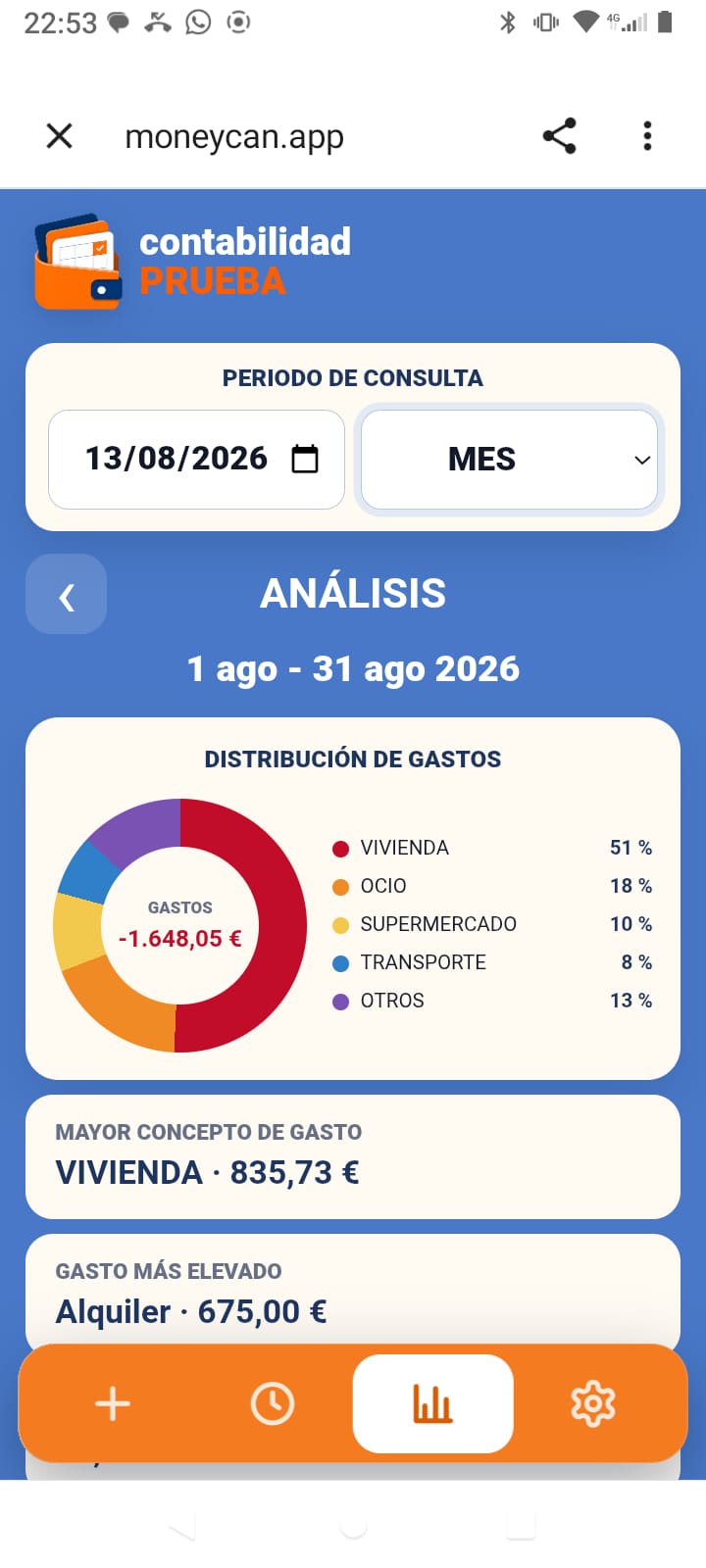
App móvil · Android e iPhone. Consulta de un vistazo el saldo de cada cuenta y conserva visibles las inactivas.
2 pasosPulsa el icono del reloj en la barra inferior para consultar los saldos y los últimos movimientos.

Las cuentas activas muestran su saldo normalmente. Las inactivas siguen visibles, atenuadas y con la etiqueta «INACTIVA», para conservar el historial.

App móvil · Android e iPhone. Revisa los movimientos más recientes y corrige cualquiera de sus datos antes de sincronizar.
5 pasosPulsa el icono del reloj en la barra inferior para ver los saldos y los últimos movimientos.

En «ÚLTIMOS MOVIMIENTOS», pulsa el icono de información del movimiento que quieras revisar o modificar.

Corrige la categoría, la subcategoría, el comentario, la cuenta o el importe y pulsa «GUARDAR CAMBIOS».

Cuando aparezca «MOVIMIENTO ACTUALIZADO», pulsa «ACEPTAR». El cambio quedará pendiente hasta la próxima sincronización.

Revisa el saldo de la cuenta y el importe actualizado en la pantalla de últimos movimientos.

Necesitas conexión a Internet. La App solo se conectará con Google durante la sincronización.
8 pasosDesde Saldos y Últimos movimientos, pulsa el engranaje situado abajo a la derecha.

Desplázate por Configuración hasta encontrar el estado de la sincronización.

La App muestra cuántos cambios están pendientes. Pulsa el botón para enviarlos a tu hoja de cálculo.

Pulsa «CONTINUAR COMO…» con la cuenta donde está guardada esta contabilidad.

Mantén la App abierta mientras el botón muestra «SINCRONIZANDO…».

Al terminar aparecerá el aviso «Sincronización completada».

El mensaje «Todo está sincronizado» confirma que no quedan cambios pendientes.

En Últimos movimientos ya no aparecerá la etiqueta «PENDIENTE»: los datos han quedado actualizados en la hoja.

Tus cambios siguen guardados en el dispositivo. No reinicies la contabilidad ni borres los datos de la App.
6 comprobacionesConfirma que el dispositivo tiene Internet antes de volver a intentarlo.
Utiliza la misma cuenta donde está guardada la hoja de esta contabilidad.
Mantén la App abierta mientras aparezca «SINCRONIZANDO…».
Si la sesión ha caducado, pulsa «VOLVER A CONECTAR» y elige la cuenta correcta.
Espera hasta leer «Todo está sincronizado». La App bloquea el cambio para no dejar datos pendientes en el dispositivo.
Anota el mensaje exacto y el número de cambios pendientes. Haz una captura antes de volver a intentarlo.
App y hoja de cálculo. Primero organiza los conceptos en el móvil y después actualiza el resumen desde Google Sheets.
4 pasosEn «CONCEPTOS», añade o edita la categoría y sus subcategorías; en este ejemplo, «HOBBIES» y «Pesca».

En la hoja de cálculo, abre el resumen del año. La categoría nueva todavía no aparecerá hasta que actualices su estructura.

Abre el menú «MCMenú» y elige «Actualizar conceptos».

La categoría y sus subcategorías aparecerán en el resumen sin alterar los importes que ya estaban anotados.

Hoja de cálculo · Mac o PC. Abre el detalle de cualquier balance mensual, revisa sus movimientos y guárdalo en una página.
6 pasosEn el resumen anual, pulsa la cifra de «BALANCE» del mes que quieras consultar; en este ejemplo, mayo.

Con el balance del mes seleccionado, abre el menú «MCMenú» y elige «Detalles».

Se abrirá el detalle del mes. Desplázate para revisar todos sus movimientos.

Al final del detalle encontrarás el balance del mes y el botón para imprimirlo.

Comprueba que el destino sea «Guardar como PDF» y pulsa «Guardar».

El PDF reúne los ingresos, los gastos y el balance del mes en una sola página.

Hoja de cálculo · Mac o PC. Abre el gráfico del balance, compara los meses y sitúa el seleccionado frente al promedio.
3 pasosEn el resumen anual, pulsa la cifra de «BALANCE» del mes que quieras destacar; en este ejemplo, abril.

Con el balance del mes seleccionado, abre el menú «MCMenú» y elige «Gráfico».

Compara el balance de todos los meses, revisa el promedio mensual y localiza el mes seleccionado, que aparece resaltado. Si lo deseas, pulsa «IMPRIMIR».

Hoja de cálculo · Mac o PC. Abre una categoría concreta dentro de un mes, identifica los movimientos que forman su total y guarda el resultado.
5 pasosEn el resumen anual, pulsa el total de la categoría en el mes que quieras consultar; en este ejemplo, «TRANSPORTE» en abril.

Con la celda seleccionada, abre el menú «MCMenú» y elige «Detalles».

Comprueba los movimientos que forman el total de la categoría y pulsa «IMPRIMIR DETALLE».

Comprueba que el destino sea «Guardar como PDF» y pulsa «Guardar».

El PDF reúne los movimientos de la categoría y su total para el mes elegido.

Hoja de cálculo · Mac o PC. Abre el gráfico de una categoría, compara sus meses y sitúa el seleccionado frente al promedio.
3 pasosEn el resumen anual, pulsa el total de la categoría en el mes que quieras destacar; en este ejemplo, «TRANSPORTE» en abril.

Con la celda seleccionada, abre el menú «MCMenú» y elige «Gráfico».

Compara sus importes a lo largo del año, revisa el promedio mensual y localiza el mes seleccionado, que aparece resaltado. Si lo deseas, pulsa «IMPRIMIR».

Hoja de cálculo · Mac o PC. Abre el gráfico desde la columna «PROMEDIO» para ver la evolución completa del concepto durante el año.
3 pasosEn el resumen anual, pulsa el valor del concepto en la columna «PROMEDIO»; en este ejemplo, «TRANSPORTE».

Con el promedio seleccionado, abre el menú «MCMenú» y elige «Gráfico».

Compara los importes mensuales y revisa el total anual, el promedio, el mes más destacado y los meses con importe. Si lo deseas, pulsa «IMPRIMIR».

Hoja de cálculo · Mac o PC. Abre el gráfico desde la columna «TOTAL ANUAL» para consultar cómo se forma el acumulado del concepto.
3 pasosEn el resumen anual, pulsa el valor del concepto en la columna «TOTAL ANUAL»; en este ejemplo, «TRABAJO».

Con el total anual seleccionado, abre el menú «MCMenú» y elige «Gráfico».

Compara los importes mensuales y revisa el total anual, el promedio, el mes más destacado y los meses con importe. Si lo deseas, pulsa «IMPRIMIR».

Hoja de cálculo · Mac o PC. Comprueba cómo se forma el promedio mensual de una categoría a partir de los meses computados durante el año.
5 pasosEn el resumen anual, pulsa el valor de la categoría en la columna «PROMEDIO»; en este ejemplo, «TRANSPORTE».

Con el promedio seleccionado, abre el menú «MCMenú» y elige «Detalles».

Comprueba el importe de cada mes, el total, los meses computados y el promedio mensual. Después pulsa «IMPRIMIR DETALLE».

Comprueba que el destino sea «Guardar como PDF» y pulsa «Guardar».

El PDF reúne los importes mensuales, el total, los meses computados y el promedio de la categoría.

Hoja de cálculo · Mac o PC. Consulta los importes mensuales de una categoría y el total acumulado durante el año.
5 pasosEn el resumen anual, pulsa el valor de la categoría en la columna «TOTAL ANUAL»; en este ejemplo, «TRABAJO».

Con el total anual seleccionado, abre el menú «MCMenú» y elige «Detalles».

Comprueba el importe de cada mes y el total anual. Después pulsa «IMPRIMIR DETALLE».

Comprueba que el destino sea «Guardar como PDF» y pulsa «Guardar».

El PDF reúne los importes mensuales y el total anual de la categoría.

Antes de empezar en Android: comprueba que la cuenta donde guardaste la contabilidad aparece en «Configuración → Cuentas». Después solo tendrás que seleccionarla una vez.
7 pasosDesde la web, abre la App para comenzar el recorrido.

Elige esta opción para recuperar una hoja que ya está guardada en Google Drive.

La App buscará las contabilidades asociadas a tu cuenta de Google.

Selecciona la cuenta donde está guardada la hoja de cálculo que quieres abrir.

Localiza la contabilidad que necesitas y pulsa el botón situado a su derecha.

La App confirma que la contabilidad se ha abierto y ya puede utilizarse sin conexión.

Ya puedes anotar gastos, ingresos y traspasos en la contabilidad recuperada.

Android · Chrome. Elige siempre «Instalar» para abrir MoneyCan como una App, sin la barra ni el menú del navegador.
6 pasosCon MoneyCan abierta en Chrome, abre el menú situado arriba a la derecha.

Busca esta opción en el menú de Chrome y selecciónala.

Selecciona «Instalar», no «Crear acceso directo», para que MoneyCan se abra como una App.

Android añadirá MoneyCan a la pantalla de inicio.

El icono de la App aparecerá en la pantalla de inicio del móvil.

La barra del navegador y los tres puntos ya no aparecen. Es normal: MoneyCan está funcionando como una App instalada.

iPhone · Safari. En unos segundos tendrás el icono de MoneyCan en la pantalla de inicio.
6 pasosAbre MoneyCan en Safari y pulsa el icono de compartir de la barra inferior.

En el menú de Safari, desplázate para ver todas las acciones disponibles.

Selecciona esta opción para crear un acceso con el icono de MoneyCan.

Puedes dejar «MoneyCan» o escribir el nombre que quieras ver debajo del icono.

En este ejemplo se usa «contabilidad PRUEBA». Cuando esté listo, pulsa «Añadir» arriba a la derecha.

El acceso aparecerá en la pantalla de inicio y abrirá la App directamente.

Mac y PC · Chrome. Los pasos de instalación son los mismos. Las últimas capturas muestran Mac; en Windows encontrarás la App en Inicio y podrás fijarla a la barra de tareas.
8 pasosEntra en la web desde Chrome y pulsa «Abrir MoneyCan».

MoneyCan aparecerá dentro de una pestaña de Chrome.

Pulsa los tres puntos situados en la esquina superior derecha.

Entra en «Enviar, guardar y compartir» y elige la opción de instalación.

En Mac quedará guardada en la carpeta Aplicaciones. En Windows aparecerá en el menú Inicio.

Puedes renombrarla para identificar la contabilidad que abrirás con ese icono.

En Mac puedes añadirlo al Dock. En Windows puedes fijarlo a Inicio o a la barra de tareas.

Se mostrará en su propia ventana, sin la barra completa de Chrome.

Atención: esta acción borra toda la contabilidad. Si quieres conservarla, crea una copia y sincroniza antes de comenzar el reinicio.
6 pasosPulsa el engranaje situado en la esquina inferior derecha.

Desplázate hasta el final de Configuración y entra en la zona de reinicio.

Hazlo únicamente si quieres eliminar los movimientos, cuentas, categorías y subcategorías de esta contabilidad.

Pulsa «CONTINUAR COMO…» con la cuenta correspondiente a esta contabilidad para completar el reinicio.

Mantén abierta la App hasta que termine el proceso.

Cuando aparezca «PERSONALIZA TU CONTABILIDAD», el reinicio habrá terminado y podrás configurarla desde cero.

Preguntas frecuentes
No. Solo necesitas reconocer tus gastos, ingresos, cuentas y categorías habituales.
En el dispositivo mientras trabajas y, cuando sincronizas, en una hoja de cálculo de tu propia cuenta de Google.
Sí. Puedes anotar movimientos sin conexión y sincronizarlos más tarde.
Sí. La hoja es tuya: puedes consultarla, imprimir detalles, generar gráficos y conservar copias.
Privacidad explicada con claridad
MoneyCan accede a Google únicamente para identificar tu cuenta y crear, abrir o actualizar las hojas de cálculo que utilizas con la aplicación. No vende tus datos ni los comparte con fines publicitarios. Consulta la Política de privacidad completa.